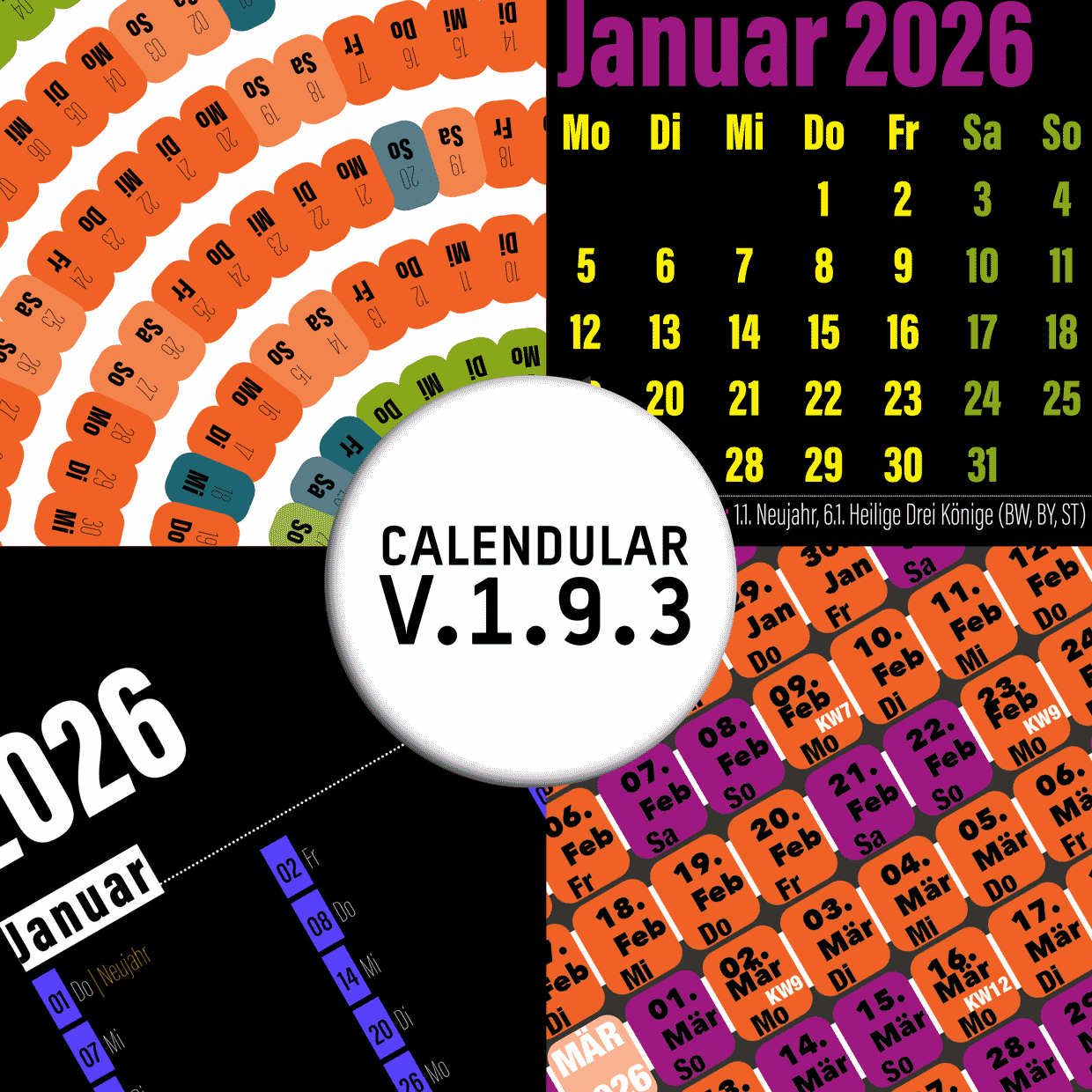
Pixelstaub Calendular ist ein neues, aktuell kostenloses Script für Adobe InDesign, das es Dir sehr einfach ermöglicht, gestaltete Kalender direkt in Adobes Layoutprogramm zu erzeugen.
Calendular bietet Dir hierfür eine Vielzahl an unterschiedlichen Kalendertypen an. Nach Konfiguration und Generierung eines Kalenders findest Du in Deinem InDesign-Dokument eine Vielzahl an neuen Farben, Absatz-/Zeichen-/Tabellen-/Zellen-/Tabellen- und Objektformaten, mit denen der betreffende Kalender bereits ausgezeichnet ist und Dir die weitere grafische Anpassung an Deine Bedürfnisse ermöglicht.
Um Dir Deine Version zu sichern, schreibe einfach eine eMail mit Deiner AdobeID (nur Benutzer, bzw. eMail-Adresse, NICHT Passwort!) an calendularÄTpixelstaubDOTde.
Im Anschluss schicke ich Dir die Software per Mail oder Download-Link.
Wie Du Calendular installierst und startest und vieles mehr, findest Du weiter unten in den FAQs.
- Neu in Version 1.9.3:
- Letzte Auswahl zu benutzender Schriftarten wird vom Script bis zum Beenden von InDesign „gemerkt“ und ist bei erneutem Scriptstart im Dialog vorselektiert
- Scriptabbruch bei inexistentem Farbfeld „C=0 M=0 Y=100 K=0“ behoben
- UI-Optimierungen und Live-Preview für Format, Ausrichtung und Ränder während Startdialog geöffnet ist, Flackern in Fortschrittsanzeigen entfernt, Warnicons mit Mouse-Over-Helptext bei deaktivierten Funktionen geben Info darüber, was in den Einstellungen geändert werden muss, damit die Funktion zur Verfügung steht (etwa: Format A3 für Spiralkalender, etc.)
- Fehler beim Auslesen der Seitenorientierung (Höhe- oder Querformat) behoben
- Sicherstellung, dass User neues oder bestehendes Dokument benutzt, in dem zuvor kein Calendular-Kalender erstellt wurde (alternativ: Kein geöffnetes Dokument und Neu-Anlegen durch Calendular bei Scriptstart).
- Textkalender (nebeneinander): Abstände der Tabulatoren vergrößert im Absatzformat „TagUndDatum“
- Textkalender (untereinander): Spaltigkeit des Textrahmens geändert und Anlegen neuer Seiten bei Übersatz
- Tab „Spiralkalender“ kann nur bei A3 Hochformat gewählt werden! Warnicon hinzugefügt / Tab ist bei unpassendem Format deaktiviert (lässt sich über erneutes Auswählen von „A3 Hochformat“ aktivieren!)
- Spiralkalender mit neuer Option „Eckenradius“ der Einzelelemente
- Spiralkalender: Feiertage mit abschließendem Punkt (1.1. statt 1.1)
- Spiralkalender: Zuweisung von 2 Absatzformaten pro Textrahmen (statt Auszeichnung mittels Absatzformat mit inkludiertemGREP-Stil)
- MatrixKalender: Hinweis auf die Einseitigkeit des Kalenders hinzugefügt. Deaktivierung des „Erstellen“-Buttons bei zu kleiner Höhe oder Breite der Einzelelemente (Erklärung als helptext auf den Warnicons), Feiertage für Matrixtyp 1 und 2 integriert, Eckenradius für Matrixtyp 1 und 2 einstellbar
- Matrix-Kalender: Live-Neuberechnung anhand Seitenformat/orientierung, Ränder und Abstände für Breite und Höhe der Matrix-Einzelelemente
- Matrix-Kalender: Berechnung eines „groben“ Enddatums der Matrix (nicht zu 100% treffsicher)
- Tabellenkalender: Abschließender Punkt bei Feiertagen (1.1. statt 1.1). Automatische Mehrseitigkeit des Kalenders bei Übersetztest. Neuberechnung der Schriftgrößen anhand gewähltem Seitenformat und -rändern
- Abreisskalender: Neue Absatzformate angelegt für Monat, Zahl, Tag, Feiertag
- Abreisskalender: doppelte Leerzeichen entfernt
- Buchkalender: Progressbar hinzugefügt, Absatzformate überarbeitet
- Vorauswahl der „Kalender erstellen“-Buttons je nach ausgewähltem Kalender-Tab
- Überprüfung, ob es sich bei bestimmten Eingaben im Dialog um gültige Zahlen handelt
- Z.T. angepasste Formate (dynamische Schriftgrößenberechnung, etc)
FAQs
Systemvoraussetzungen
- Adobe InDesign ab Version CC2023 auf Mac oder PC. Idealerweise: deutsche Version.
Wie Du Calendular installierst:
- Entpacke die erhaltene zip-Datei
- Schiebe den Ordner in InDesigns Unterordner „Scripts Panel“ (diesen findest Du per Rechtsklick, wenn Du Dir InDesign im Finder / Explorer anzeigen lässt und dann dort zum entsprechenden Ordner navigierst).
Wichtig: Du benötigst alle Dateien, die im zip enthalten sind!
Wie Du Calendular startest und nutzt:
- Starte Calendular als erstes immer in einem leeren Dokument! Alternativ kannst Du Dir vom Script (sollte kein Dokument geöffnet sein) ein neues Dokument anlegen lassen. Ein „leeres“ Dokument meint ein neues Dokument. Keines, in dem Du bereits zuvor Calendular gestartet und ggf. Dinge händisch gelöscht hast.
- Calendular sollte Dir nach Installation in Deinem InDesign unter „Hilfsprogramme/Skripte“ zur Verfügung stehen und kann per Doppelklick gestartet werden (Datei: Start_Calendular.jsx).
- Calendular legt Dir nun einige Farbfelder und Formate im Dokument an und begrüßt Dich im Anschluss mit einem Dialog. Dort kannst Du im oberen Teil des Fensters allgemeine Einstellungen treffen, im unteren den jeweiligen Kalendertyp auswählen und weiter einstellen. Deine Schriftauswahl im Dialog merkt sich Calendular solange Dein InDesign geöffnet ist. Schließt Du InDesign, wird wieder auf default-Werte zurückgesetzt.
Feiertage
- Calendular bietet Support für Feiertage. Die Feiertage findest Du in der Datei Feiertage.jsx. Du kannst diese Datei nach Deinen Wünschen bearbeiten und ergänzen(bspw. mit Geburtstagen). Wichtig dabei ist lediglich, dass Du Dich an die dortigen Schreibweisen für Daten hältst. Bei den Kalendertypen, die Feiertage unterstützen, kannst Du Feiertage wahlweise integrieren o. nicht.
Kann ich eigene Hinterlegungs-Farben für Calendular hinzufügen?
- Du kannst in Deinem Startdokument (das leere Dokument, das geöffnet ist, bevor Du Calendular startest) Farbfelder nach Belieben anlegen. Diese erscheinen beim Scriptstart dann im Dialog zur Verfügung und können dort ausgewählt werden.
Mein Dokument hat nach dem Durchlauf ein anderes Seitenformat – warum?
- Im oberen Teil des Dialoges kannst Du Einstellungen für Seitenformat und -ausrichtung Deines Kalenders vornehmen. Die Auswahl mancher Kalendertypen (bspw. Spiralkalender und Einjahres-Tabellenkalender) ändern ggf. das Format Deines Dokumentes. Starte daher entweder immer mit einem neuen (oder keinem) Dokument. Du kannst jedoch mittels Undo zum vorherigen Stand Deines Dokumentes zurückgehen (Dein Kalender sowie alle vom Script angelegten Formate und Farben werden dann aus dem Dokument entfernt).
Hilfe! Ich bekomme eine kryptische Fehlermeldung.
Don’t panic. Am besten Du schickst eine eMail an calendular (eMail-Adresse findest Du im Hilfe-Tab des Dialoges). Angaben, die ich von Dir brauche: InDesign-Version und -sprache sowie Dein verwendetes Betriebsystem und eine Beschreibung des Fehlers (Wie lautet dieser / welchen Kalendertyp und welche Einstellungen hattest Du gewählt).
Ich will einen Spiralkalender in einem anderen Format als DIN A3 erstellen. (Wie) geht das?
Aktuell unterstützt Calendular das Anlegen eines Spiralkalenders nur im Format DIN A3 (hoch). Du kannst Dir aber davon ein PDF exportieren und dieses skaliert in ein anderes Format einfügen.
Ich habe eine super Idee für weitere Funktionen …
- Toll! Schreibe mir gerne, was Dir vorschwebt. Da Calendular im Moment ein reines Freizeitprojekt ist, landet Dein Wunsch-Feature (je nach Umsetzbarkeit) dann erstmal auf der 2do-Liste, landet aber womöglich bereits in einer der nächsten Versionen.
Welche Kalendertypen stehen mir überhaupt zur Auswahl?
- Textkalender mit zwei Subtypen (Tage nebeneinander/ untereinander)
- Tabellenkalender mit zwei Subtypen (Monatstabellen / Jahrestabelle)
- Spiralkalender (nur im Format Din A3 hoch)
- Matrixkalender mit zwei Subtypen (textbasiert mit zusätzlicher Matrixebene zum Bildimport / tabellenbasiert)
- Abreißkalender
- Buchkalender
- Fotokalender mit 9 verschiedenen Monatslayouts (jeder Monat kann ein anderes Layout bekommen)
B
Pixelstaub Calendular ist ein neues, aktuell kostenloses Script für Adobe InDesign, das es Dir sehr einfach ermöglicht, gestaltete Kalender direkt in Adobes Layoutprogramm zu erzeugen.
Calendular bietet Dir hierfür eine Vielzahl an unterschiedlichen Kalendertypen an. Nach Konfiguration und Generierung eines Kalenders findest Du in Deinem InDesign-Dokument eine Vielzahl an neuen Farben, Absatz-/Zeichen-/Tabellen-/Zellen-/Tabellen- und Objektformaten, mit denen der betreffende Kalender bereits ausgezeichnet ist und Dir die weitere grafische Anpassung an Deine Bedürfnisse ermöglicht.
Um Dir Deine Version zu sichern, schreibe einfach eine eMail mit Deiner AdobeID (nur Benutzer, bzw. eMail-Adresse, NICHT Passwort!) an calendularÄTpixelstaubDOTde.
Im Anschluss schicke ich Dir die Software per Mail oder Download-Link.
Wie Du Calendular installierst und startest und vieles mehr, findest Du weiter unten in den FAQs.
FAQs
Systemvoraussetzungen
Wie Du Calendular installierst:
Wichtig: Du benötigst alle Dateien, die im zip enthalten sind!
Wie Du Calendular startest und nutzt:
Feiertage
Kann ich eigene Hinterlegungs-Farben für Calendular hinzufügen?
Mein Dokument hat nach dem Durchlauf ein anderes Seitenformat – warum?
Hilfe! Ich bekomme eine kryptische Fehlermeldung.
Don’t panic. Am besten Du schickst eine eMail an calendular (eMail-Adresse findest Du im Hilfe-Tab des Dialoges). Angaben, die ich von Dir brauche: InDesign-Version und -sprache sowie Dein verwendetes Betriebsystem und eine Beschreibung des Fehlers (Wie lautet dieser / welchen Kalendertyp und welche Einstellungen hattest Du gewählt).
Ich will einen Spiralkalender in einem anderen Format als DIN A3 erstellen. (Wie) geht das?
Aktuell unterstützt Calendular das Anlegen eines Spiralkalenders nur im Format DIN A3 (hoch). Du kannst Dir aber davon ein PDF exportieren und dieses skaliert in ein anderes Format einfügen.
Ich habe eine super Idee für weitere Funktionen …
Welche Kalendertypen stehen mir überhaupt zur Auswahl?
B